轻帆鼠标AiMouse软件使用技巧(一)语音转字
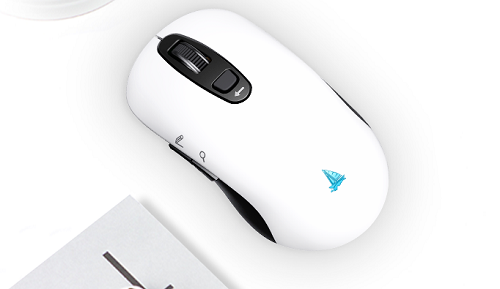
语音鼠标可以实现语音转文字(STT speech to text),这是语音鼠标非常重要的一个功能。轻帆语音鼠标“语音转字”功能在这方面做了丰富的细化工作,使得在用户使用语音鼠标时非常得心应手。 鼠标上有和语音输入对应的开关按键,以及MIC装置。
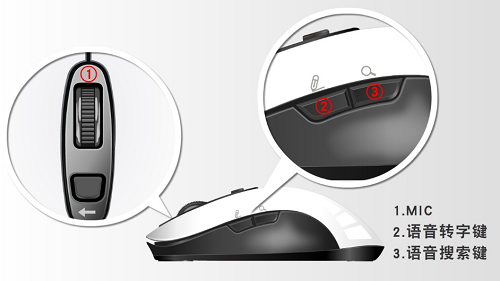
按下语音转字键,就可以直接把说出来的话音转换成文字,并自动输出到指定位置。
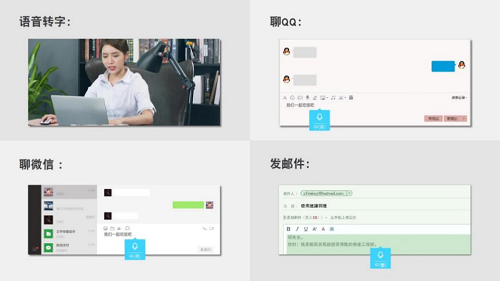
这种更自然的语音到文字的处理方式,让使用者能把注意力集中到要处理的事情上面,在工作交流和聊天会友中更加轻松自如,非常方便。虽说打字并不是什么特殊的技能,但一种更简单直观的文字输入手段,也会让大家有所获益,一旦使用也会爱不释手。对于不善打字的人来说,这确实就轻松地跨越了一些障碍,能够更顺利地使用电脑。 如果有较多的文字要整理,也可以用这种方式。如在Word、WPS、TXT、Excel等文本编辑的软件中。
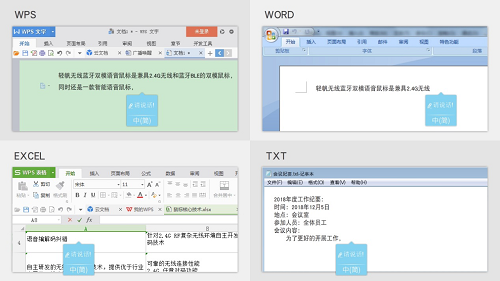
当有大段的文章需要整理时,如文章、总结、日记、备忘等文字需要记录,也可以使用轻帆鼠标的“语音转字”功能,使用方式如上面介绍的一样。 专用智能语音鼠标软件AiMouse还提供一种“单击连续打字模式”,特别适用于这种场合:

如图勾选对应的选项,此时只要点击语音转字键,就可以一直开启单击连续打字,边想边写,时间随意,从容不迫。 如果要临时退出“单击连续打字状态”,只需在语音输入提示框外左键或右键点击一下,就可以结束语音转字(或静音一分钟;另外点击语音搜索键,也可以结束语音转字)。需要转字时再此点击语音转字键即可。
语音识别有其自身的特点,单音节或很少的音节识别对应的精准度就会低一些,此时用更完整的说法就会更加准确,这种情况很类似于人与人之间的交流。在语音转换成文字的输出中,目前还不能完全精准地把握好多个语句之间的关系,所以标点符号有时也需要做一些编辑调整工作。轻帆鼠标智能语音助手软件AiMouse的“快捷编辑键盘”很好地提供了一个解决手段。
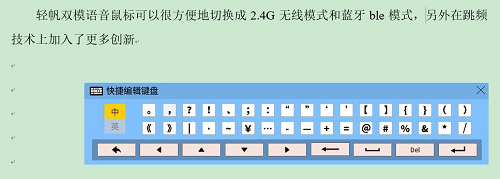
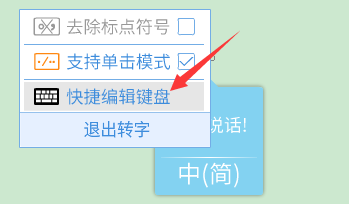
快捷编辑键盘不仅提供了中英文常用的标点符号,也有方向键、空格键、删除键等功能按键。按下语音转字键,右击弹出的语音提示框,再在弹出的框中即可打开快捷编辑键盘。
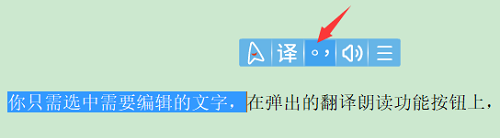
另外,打开划词翻译/朗读功能后,你只需任意选中文字,在弹出的翻译朗读图标时,点击图标中的标点符号按钮也可打开快捷编辑键盘。
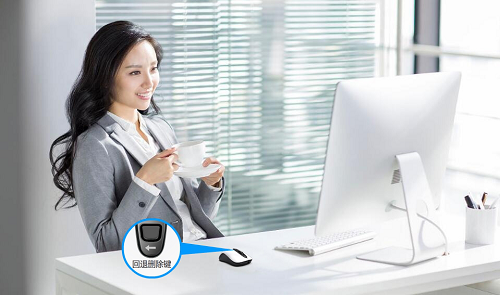
利用快捷编辑键盘,可以很直观的在当前文本上进行修改,而且单手就可以完成。鼠标上如果还配备了“回退删除”键,使用就更加方便。如此,真是可以做到靠着椅背一手拿着咖啡, 轻松地说着说着就写完了一篇文稿!
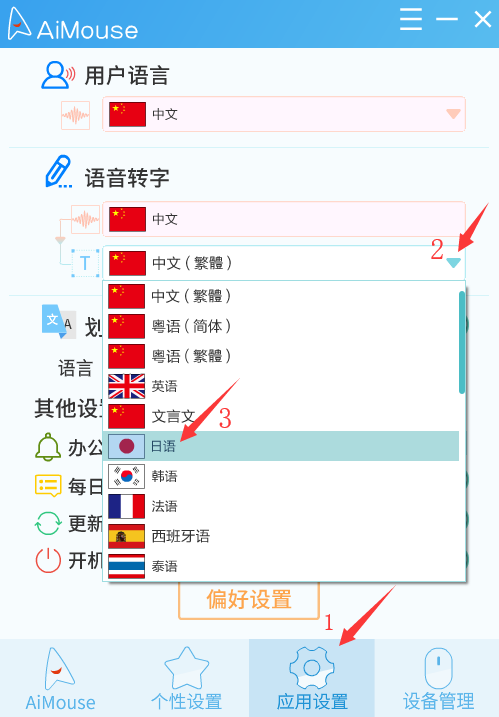
如果要把一种语言的说话转换成另一种语言的文字,也没有问题!AiMouse可提供多达28种文字的翻译输出,可以很方便地加以选择。
而且语音翻译转字,不仅支持自动发送;在语音翻译的文字输出之前,如果要在编辑框内检查、修改,可以选择“手动输出”方式。
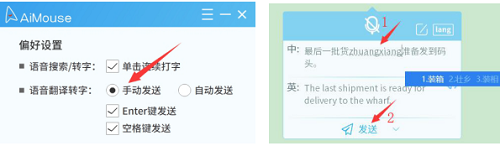
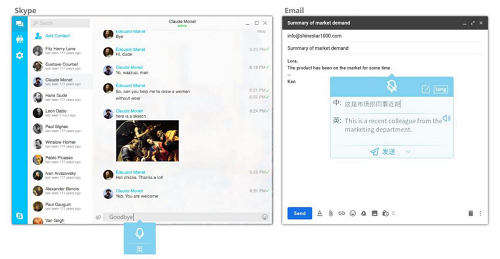
用户语言(如中文)可以方便检查修改,如此翻译的语言也会准确无误。跨境贸易、涉外交流等场合,这些都是非常实用的。
版权保护: 本文由 沃派博客-沃派网 编辑,转载请保留链接: http://www.bdice.cn/html/17769.html